

1試合を1行として、その試合の投打のスタッツをまとめて見られるのが試合別チーム成績です。今回はDeNAを例に、このページの使い方を紹介します。
どこにあるか
チームのナビから「試合別チーム成績」を選ぶと開きます。1行が1試合になっていて、日付・相手・球場・結果とあわせて、その試合の打撃・投球成績が並びます。
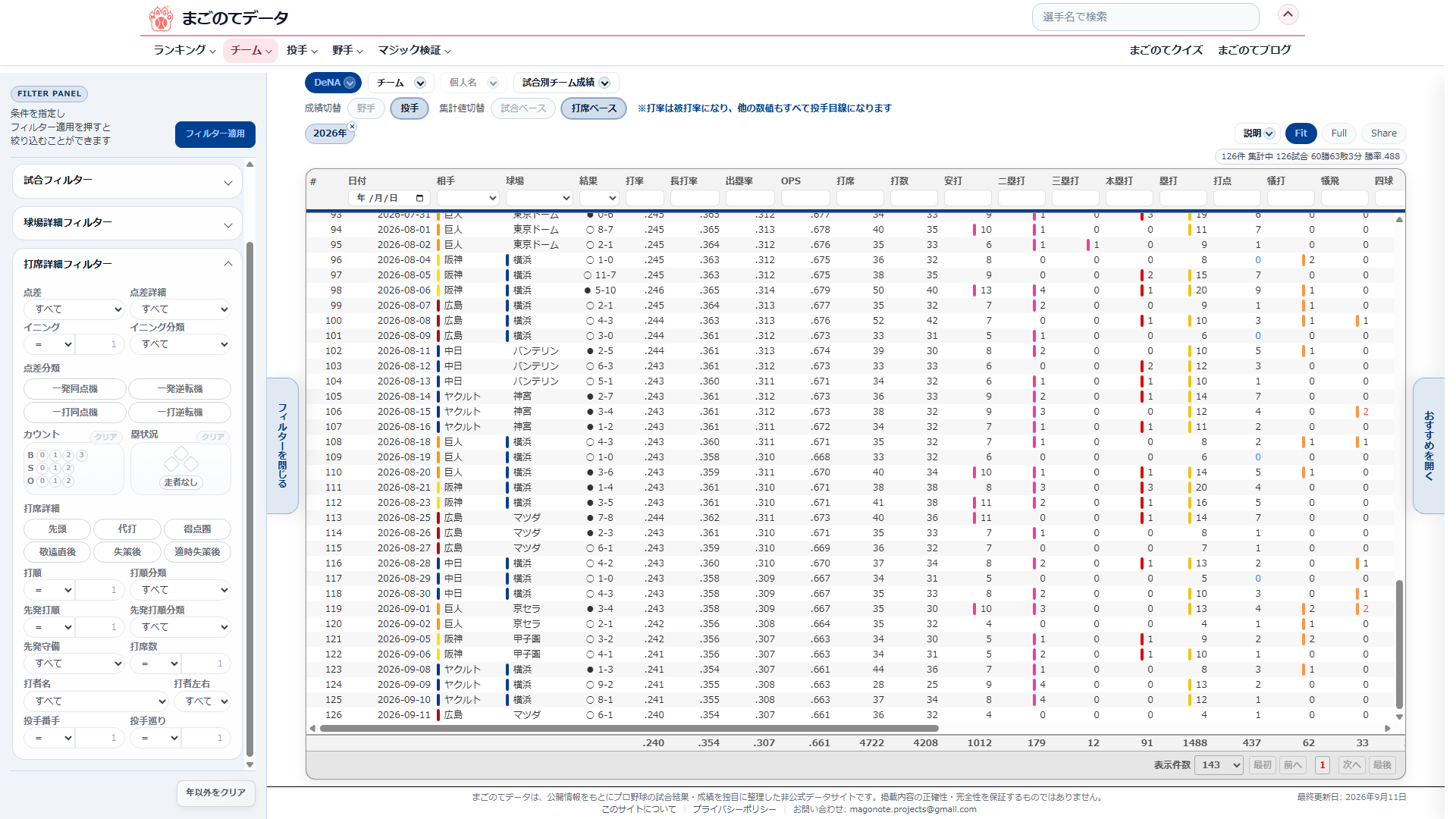
試合ごとのスタッツをまとめて、推移で見られる
打率・出塁率・長打率・OPSといった率系の数字は、その試合単体の成績ではなく、開幕からその試合までの通算成績です。日付順に並んでいるので、シーズンを追うごとの推移としてそのまま読めます。投手側の防御率も同じ考え方です。
なお、試合フィルター(交流戦・カード・球場など)で表示する試合を絞り込んでも、この通算値そのものは変わりません。表示される行が減るだけで、通算の中身(それまでの全試合の積み上げ)は変わらないためです。
その試合で複数安打を記録した選手が何人いたか、3安打以上(猛打賞)を記録した選手が何人いたかという列もあり、選手の活躍度合いが1試合ごとにわかります。安打数が2桁に達した試合は色つきのバーで示していて、パッと見て「打線がつながった試合」を探せます。
投手表示では、成績切替の下に「先発データ」「救援データ」というボタンが並びます。押すとそれぞれの詳細項目が表示され、先発防御率・救援防御率も推移で見られます。
試合ベースと打席ベースを切り替える
表の上にある切替で、集計の単位を選べます。打席ベースに切り替えると、フィルターパネルに打席詳細フィルターが現れ、得点圏などの条件で絞り込めます。
打者側で得点圏を選ぶと、通算の対象が「得点圏の打席だけ」に変わるので、得点圏打率の推移に切り替わります(試合フィルターと違って、こちらは通算値そのものが変わります)。投手表示で同じ操作をすると、相手に許した得点圏被打率の推移になります(列の名前自体は打者側と同じ「打率」のままです)。
Excelで言うと
試合ごとの表と打席ごとの表、それぞれに=SUMIFS()をかけて、各選手のスタッツを1試合分ずつ吸い上げて合計している──試合別チーム成績はそんなページです。フィルターを組み合わせれば、作った本人も気づいていないような切り口が見つかるかもしれません。いろいろ触ってみてください。
